
Dieser Hilfebereich wird allmählich erweitert.
PDF- und DOCX-Dateien in wekiwi konvertieren und der KI-Suche zur Verfügung stellen
👉 Hinweise vorab
- Upload-Limit: 1.000 Dateien pro Tag.
- Die Dokumente landen in einer Warteschlange. Es wird nur 1 Dokument pro Minute verarbeitet. Sie dürfen aber die Seite einfach schließen – der Vorgang läuft auch ohne Sie.
- Wir verwenden Optical Character Recognition (OCR) – somit können Sie auch gescannte PDF konvertieren.
Methode 1: Per UI dem Beitrag (ein) Dokument(e) anhängen
Die empfohlene Methode für Nutzer:innen, die nicht mit einer API interagieren möchten.
Hinweise
- Bei dieser Methode empfehlen wir, je Beitrag nur ein PDF anzuhängen, weil es die Durchsicht der Ergebnisse bei der KI-Suche deutlich vereinfacht
- Die Konvertierung auf diesem Weg funktioniert derzeit nur für PDF, nicht für DOCX
Schritt-für-Schritt-Anleitung
Verwenden Sie die wekiwi-Oberfläche unter https://wekiwi.de
- Klicken Sie auf „Make Post“.
- Geben Sie dem Beitrag einen Titel und eine Kurzbeschreibung.
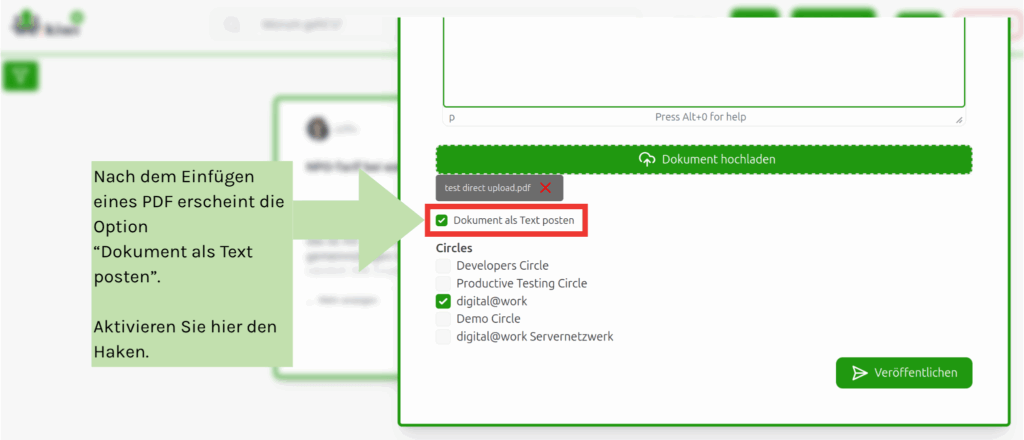
- Hängen Sie dem Beitrag über „Dokument hochladen“ nach Möglichkeit nur ein einziges PDF an.
- Nach dem Einfügen eines PDF erscheint die Option „Dokument als Text posten“. Aktivieren Sie hier den Haken.
- Klicken Sie auf veröffentlichen.
Das PDF wird jetzt konvertiert und als Antwort unter Ihrem Beitrag veröffentlicht. Darüber erhalten Sie eine E-mail-Benachrichtigung „Jemand hat geantwortet“.
Nach höchstens zwei Minuten kann der konvertierte Text von der KI-Suche gefunden werden. In den Ergebnissen erscheint dann der übergeordnete Beitrag. Durch Klick auf das „Auge“-Icon sehen Sie den konvertierten Text des PDF.
Methode 2: Via API je Dokument einen wekiwi Beitrag erstellen
Die empfohlene Methode für technisch affine Nutzer:innen. Der Vorteil: Sie können eine hohe Anzahl an Dokumenten mit einem Klick konvertieren, ohne umständlich jeweils neue wekiwi Beiträge zu erstellen.
Mit dem direkten Upload-Feature von wekiwi können Sie einzelne PDF- oder Word-Dokumente über die Swagger-Oberfläche hochladen. Diese werden automatisch in einzelne wekiwi Beiträge für ihre(n) Circle(s) konvertiert und stehen somit der KI-Suche auf der Plattform zur Verfügung.
Voraussetzungen
- Eine PDF- oder DOCX-Datei
- Ihre registrierte E-Mail-Adresse und Ihr Passwort bei wekiwi
- Ein installiertes Tool zur Abfrage Ihres Access Tokens, z. B. cURL oder Postman
1. Zugriffstoken erhalten
Option A: Über cURL (einfachste Methode für technisch affine Nutzer)
curl -X POST https://cms.wekiwi.de/auth/login \
  -H "Content-Type: application/json" \
  -d '{"email":"your-email@example.com","password":"your-password"}'
- In der Antwort finden Sie ein Feld
access_token. Kopieren Sie diesen Wert für Schritt 3.
Option B: Über Postman
- Neue POST-Anfrage an
https://cms.wekiwi.de/auth/login - Header:
Content-Type: application/json - Body: Raw + JSON-Format mit folgendem Inhalt:
{
  "email": "your-email@example.com",
  "password": "your-password"
}
- Senden und den
access_tokenaus der Antwort kopieren
2. Swagger UI aufrufen
- Rufen Sie die Swagger-Dokumentation unter folgendem Link auf:
http://188.64.59.20:8058/docs - Navigieren Sie zum Bereich PDF Parsing
- Wählen Sie den Eintrag
POST /pdf/direct-upload - Klicken Sie auf „Try it out“
3. Formular ausfüllen
files: Wählen Sie eine oder mehrere PDF- oder DOCX-Dateien ausaccess_token: Tragen Sie den in Schritt 1 erhaltenen Token eincircle_ids: Optional. Nur ausfüllen, wenn Sie wissen, dass Sie in mehreren Circles sind und gezielt einen Circle ansprechen wollen. Die Circle ID erhalten Sie vom wekiwi-Support.
4. Upload ausführen
- Klicken Sie auf Execute
- Die Datei(en) werden hochgeladen und die Verarbeitung gestartet
5. Antwort verstehen
Nach dem Upload erhalten Sie eine Antwort im JSON-Format wie z. B.:
{
  "status": "Document processing initiated",
  "files": ["IhreDatei.pdf"],
  "message": "The documents (PDF/DOCX) are being processed and content will be created in wekiwi"
}
Gut zu wissen:
- Die Verarbeitung erfolgt asynchron. Die Antwort bedeutet, dass die Verarbeitung gestartet wurde – nicht, dass sie bereits abgeschlossen ist.
- Die Dokumente landen in einer Warteschlange. Es wird nur 1 Dokument pro Minute verarbeitet. Sie dürfen aber die Seite einfach schließen – der Vorgang läuft auch ohne Sie.
- Die verarbeiteten Inhalte erscheinen nach und nach in Ihrem wekiwi Circle.
Anleitung zur Nutzung der API
Einführung in unsere API
Willkommen zur We:Kiwi API-Dokumentation. Dieser Leitfaden wurde entwickelt, um Entwicklern die nahtlose Integration mit unserer Plattform zu ermöglichen und alle notwendigen Tools bereitzustellen, um Inhalte, Benutzer und Circles über eine strukturierte, sichere API zu verwalten und mit ihnen zu interagieren. Egal, ob Sie Inhalte erstellen, Daten abrufen oder benutzerspezifische Informationen verwalten – unsere API bietet umfassende Endpunkte und robuste Funktionalität zur Unterstützung Ihrer Anwendungsanforderungen.
Hauptfunktionen
- Content Management: Erstellen, abrufen, aktualisieren und löschen Sie Inhaltseinträge mit präziser Kontrolle über Zugriff und Sichtbarkeit.
- Benutzer-Circles: Rufen Sie Benutzer-Circles ab und verwalten Sie diese, um gezielte Inhaltsverteilung und Zusammenarbeit zu ermöglichen.
- Sicherer Zugriff: Verwenden Sie Zugriffstoken zur Authentifizierung und Autorisierung von Anfragen und gewährleisten Sie so Datensicherheit und Datenschutz.
- Flexible Updates: Aktualisieren Sie spezifische Felder in bestehenden Einträgen, ohne andere Eigenschaften zu beeinflussen.
Erste Schritte
Jeder Endpunkt ist auf Einfachheit ausgelegt, und alle Anfragen erfordern eine Authentifizierung. Beginnen Sie mit der Generierung eines Zugriffstokens, das Ihnen sichere API-Aufrufe ermöglicht.
Verwendung von curl oder Postman für API-Tests
Für die Interaktion mit unserer API empfehlen wir die Verwendung von curl oder Postman anstelle von direkten Tests im Browser.
curl (Kommandozeile)
Alle Beispiele in dieser Dokumentation verwenden curl-Befehle, die Sie direkt in Ihr Terminal kopieren und einfügen können.
Beispiel:
curl -X POST https://cms.wekiwi.de/auth/login \
-H "Content-Type: application/json" \
-d '{"email":"ihre@email.com","password":"ihrpasswort"}'
Postman (GUI-Tool)
Download: https://www.postman.com/downloads/
Postman bietet eine benutzerfreundliche Oberfläche zum Testen von APIs. Sie können curl-Befehle direkt in Postman importieren (Datei → Import → Raw Text).
Generierung eines Zugriffstokens
Um mit unserer API zu interagieren, müssen Sie ein Zugriffstoken generieren. Dieses Token dient als sichere Methode zur Überprüfung Ihrer Identität bei Anfragen.
1. Senden Sie eine Anmeldeanfrage:
Um ein Zugriffstoken zu generieren, senden Sie eine POST-Anfrage an folgende URL:
POST https://cms.wekiwi.de/auth/login
Fügen Sie in den Body Ihrer Anfrage Ihre E-Mail-Adresse und Ihr Passwort im JSON-Format ein:
curl -X POST https://cms.wekiwi.de/auth/login \
-H "Content-Type: application/json" \
-d '{
"email": "ihre-email@beispiel.com",
"password": "ihr-passwort"
}'
2. Empfangen Sie das Zugriffstoken:
Bei erfolgreicher Anmeldung antwortet der Server mit einem access_token.
Beispielantwort:
{
"data": {
"access_token": "eyJhbGciOiJIUzI1N6IkpXVCJ9",
"expires": 86400000,
"refresh_token": "ihr-refresh-token"
}
}
Verwendung des Zugriffstokens
Dieses Token ist für einen begrenzten Zeitraum gültig, während dessen Sie autorisierte API-Aufrufe durchführen können. Fügen Sie das Token im Authorization-Header Ihrer Anfragen als Bearer Token ein.
Hinweis: IHR_ZUGRIFFSTOKEN bezieht sich auf den Wert von access_token, den Sie in der obigen Anmeldeantwort erhalten haben. Es ist eine lange Zeichenkette, die mit eyJ… beginnt. Kopieren Sie den vollständigen Wert und verwenden Sie ihn in allen nachfolgenden Anfragen.
Beispiel:
curl -X GET https://cms.wekiwi.de/items/contents/ \
-H "Authorization: Bearer eyJhbGciOiJIUzI1N6IkpXVCJ9"
Abrufen Ihrer Unternehmens-ID
Bevor Sie Inhalte erstellen, müssen Sie Ihre company_id abrufen. Dies ist ein erforderlicher Parameter – ohne ihn werden Ihre Beiträge nicht im Feed angezeigt.
Abrufen Ihrer Benutzerinformationen:
curl -X GET "https://cms.wekiwi.de/users/me?fields=company_id" \
-H "Authorization: Bearer IHR_ZUGRIFFSTOKEN"
Beispielantwort:
{
"data": {
"company_id": 1
}
}
⚠️ Wichtig: Speichern Sie diesen company_id-Wert. Sie müssen ihn in alle Anfragen zur Inhaltserstellung einbeziehen.
Abrufen von Benutzer-Circles
Um zu ermitteln, zu welchen Circles ein Benutzer gehört, können Sie die folgende GET-Anfrage verwenden. Diese gibt eine Liste der Circles zurück, die dem authentifizierten Benutzer zugeordnet sind, einschließlich der circle_id-Werte, die Sie beim Erstellen von Beiträgen benötigen.
1. Senden Sie eine Anfrage an Circles:
GET https://cms.wekiwi.de/items/circles/
Stellen Sie sicher, dass Ihre Anfrage den Authorization-Header mit Ihrem Zugriffstoken enthält.
curl-Beispiel:
curl -X GET https://cms.wekiwi.de/items/circles/ \
-H "Authorization: Bearer IHR_ZUGRIFFSTOKEN"
Beispielantwort:
{
"data": [
{
"circle_id": 1,
"circle_name": "Developers Circle",
"status": "published"
},
{
"circle_id": 2,
"circle_name": "Productive Testing Circle",
"status": "published"
}
]
}
Hinzufügen von Inhalten zu Ihren Circles
Um neue Inhalte hinzuzufügen, verwenden Sie die folgende POST-Anfrage:
1. Senden Sie eine Anfrage an Contents:
POST https://cms.wekiwi.de/items/contents/
Fügen Sie im Body Ihrer Anfrage die folgenden Parameter im JSON-Format ein:
{
"title": "Mein erster API-Beitrag",
"text": "Dies ist der Inhalt meines über die API erstellten Beitrags",
"content_type": "text",
"company_id": 1,
"circle_contents": [
{
"circle_id": 2
}
]
}
Sie sollten eine JSON-Antwort mit dem Datenobjekt erhalten, das alle Inhaltseigenschaften enthält.
2. Erforderliche Parameter
| Parameter | Typ | Erforderlich | Beschreibung |
| title | string | Optional | Der Titel des Inhalts |
| text | string | Erforderlich | Der Haupttext oder die Inhaltsdetails |
| content_type | string | Erforderlich | Typ: „text“, „document“, „image“ oder „audio“ |
| company_id | number | Erforderlich | Ihre Unternehmens-ID (von /users/me abrufen) |
| circle_contents | array | Erforderlich | Array von Circle-Objekten mit circle_id |
⚠️ Wichtige Hinweise:
company_idist obligatorisch – Ohne diese wird Ihr Beitrag in der Datenbank erstellt, erscheint aber NICHT im Feed.content_typebeeinflusst die Sichtbarkeit – Verwenden Sie „text“ für reguläre Beiträge im Haupt-Feed. Andere Typen („document“, „image“, „audio“) erscheinen nur beim Filtern nach diesen Typen.
Vollständiges curl-Beispiel:
curl -X POST https://cms.wekiwi.de/items/contents/ \
-H "Authorization: Bearer IHR_ZUGRIFFSTOKEN" \
-H "Content-Type: application/json" \
-d '{
"title": "Mein erster API-Beitrag",
"text": "Dies ist der Inhalt meines über die API erstellten Beitrags",
"content_type": "text",
"company_id": 1,
"circle_contents": [
{
"circle_id": 2
}
]
}'
Beispielantwort:
{
"data": {
"content_id": 41576,
"title": "API Documentation Test Post",
"text": "This post was created via curl for API documentation purposes",
"content_type": "text",
"company_id": 1,
"date_created": "2026-04-07T09:36:11.623Z",
"circle_contents": [42860]
}
}
3. Wichtiger Hinweis zum Posten ohne Circle-ID
Beim Erstellen von Inhalten ist die Angabe einer circle_id entscheidend. Ohne circle_id wird der Beitrag für alle Ihre aktuellen Circles verfügbar sein. Wir raten dringend von diesem Ansatz ab.
4. Gleichzeitiges Posten in mehrere Circles
Wenn Sie denselben Inhalt in mehr als einem Circle posten möchten, geben Sie ein Array von circle_id-Werten im Feld circle_contents an:
{
"title": "Multi-Circle-Beitrag",
"text": "Dieser Beitrag erscheint in mehreren Circles",
"content_type": "text",
"company_id": 1,
"circle_contents": [
{ "circle_id": 1 },
{ "circle_id": 2 },
{ "circle_id": 4 }
]
}
Stellen Sie immer sicher, dass die circle_id gültig ist. Beim Posten in mehrere Circles bleibt es ein einzelner Datensatz in der Datenbank.
5. Hochladen von Dateien mit Multipart/Form-Data
Zum Hochladen von Dateien verwenden Sie das Format multipart/form-data. Der Upload-Prozess umfasst mehrere Schritte:
Schritt 1: Datei hochladen
curl -X POST https://cms.wekiwi.de/files \
-H "Authorization: Bearer IHR_ZUGRIFFSTOKEN" \
-F "file=@/pfad/zu/ihrer/datei.pdf"
Antwort:
{
"data": {
"id": "80ff1943-4061-4dcc-99dc-a8c67b712ca8",
"filename_disk": "80ff1943-4061-4dcc-99dc-a8c67b712ca8.pdf",
"type": "application/pdf",
"filesize": "8499"
}
}
Schritt 2: Datei mit Inhalt verknüpfen
Um eine Datei an einen Beitrag anzuhängen, müssen Sie sie als separaten Inhaltseintrag erstellen und als untergeordnetes Element verknüpfen:
2a. Dateianhang-Inhalt erstellen:
curl -X POST https://cms.wekiwi.de/items/contents/ \
-H "Authorization: Bearer IHR_ZUGRIFFSTOKEN" \
-H "Content-Type: application/json" \
-d '{
"company_id": 1,
"file_id": "80ff1943-4061-4dcc-99dc-a8c67b712ca8",
"content_type": "document",
"circle_contents": [{"circle_id": 2}]
}'
Antwort:
{
"data": {
"content_id": 41577,
"content_type": "document",
"file_id": "80ff1943-4061-4dcc-99dc-a8c67b712ca8"
}
}
2b. Anhang mit Ihrem Beitrag verknüpfen:
curl -X PATCH https://cms.wekiwi.de/items/contents/41578 \
-H "Authorization: Bearer IHR_ZUGRIFFSTOKEN" \
-H "Content-Type: application/json" \
-d '{
"child_id": [{"content_id": 41577}]
}'
Antwort:
{
"data": {
"content_id": 41578,
"title": "Post with File Attachment",
"child_id": [41577]
}
}
Hinweis: Das einfache Hinzufügen von file_id zu einem Beitrag zeigt die Datei nicht in der Oberfläche an. Dateien müssen als child_id-Einträge verknüpft werden, um als herunterladbare Anhänge zu erscheinen.
Häufige Probleme & Fehlerbehebung
Problem 1: Beitrag erstellt, aber nicht im Feed sichtbar
Symptome: API gibt Erfolg zurück (200 OK), aber der Beitrag erscheint nicht im Feed.
Mögliche Ursachen:
• Fehlende company_id – Das häufigste Problem
• Falscher content_type – „document“ anstelle von „text“
• Ungültige circle_id
Lösung:
curl -X GET https://cms.wekiwi.de/items/contents/IHRE_CONTENT_ID \
-H "Authorization: Bearer IHR_ZUGRIFFSTOKEN"
Überprüfen Sie: company_id, content_type, circle_id
Problem 2: Datei hochgeladen, aber nicht im Beitrag sichtbar
Ursache: Datei wurde als file_id direkt hinzugefügt anstelle als child_id.
Lösung: Folgen Sie dem Workflow in Abschnitt „Hochladen von Dateien“ – Schritt 2a und 2b.
Problem 3: 403 Forbidden-Fehler
Mögliche Ursachen:
? Abgelaufenes access_token
? Fehlender Authorization-Header
Lösung:
curl -X POST https://cms.wekiwi.de/auth/login \
-H "Content-Type: application/json" \
-d '{
"email": "ihre-email@beispiel.com",
"password": "ihr-passwort"
}'
Zugriffstoken laufen nach 24 Stunden ab.
Problem 4: Beitrag kann nicht aktualisiert werden
Ursache: Nur der Ersteller des Beitrags kann Änderungen vornehmen.
Abrufen, Löschen und Aktualisieren von Inhalten
Alle Inhaltseinträge abrufen
GET https://cms.wekiwi.de/items/contents
Einen bestimmten Inhaltseintrag abrufen
GET https://cms.wekiwi.de/items/contents/{id}
Nach Inhalten suchen
GET https://cms.wekiwi.de/items/contents?search={parameters}
Die Suche unterscheidet nicht zwischen Groß- und Kleinschreibung.
Einen Inhaltseintrag löschen
DELETE https://cms.wekiwi.de/items/contents/{id}
Das Löschen ist dauerhaft.
Inhalte mit PATCH aktualisieren
PATCH https://cms.wekiwi.de/items/contents/{id}
curl-Beispiel:
curl -X PATCH https://cms.wekiwi.de/items/contents/41576 \
-H "Authorization: Bearer IHR_ZUGRIFFSTOKEN" \
-H "Content-Type: application/json" \
-d '{
"title": "Aktualisierter Titel",
"text": "Dieser Beitrag wurde per PATCH aktualisiert"
}'
Beispielantwort:
{
"data": {
"content_id": 41576,
"title": "Aktualisierter Titel",
"text": "Dieser Beitrag wurde per PATCH aktualisiert",
"date_updated": "2026-04-07T09:36:27.162Z",
"company_id": 1
}
}
Wichtig: Sie müssen der Ersteller des Beitrags sein, um ihn aktualisieren zu können.